

自动连点器
- 分类
- 系统工具
- 大小
- 67.90MB
- 版本
- 315
- 更新
- 2026-08-27
- 系统
- Android / iOS
- 厂商
- 站点整理

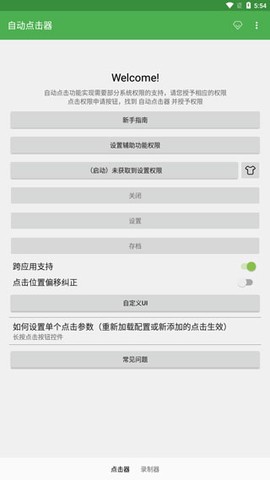
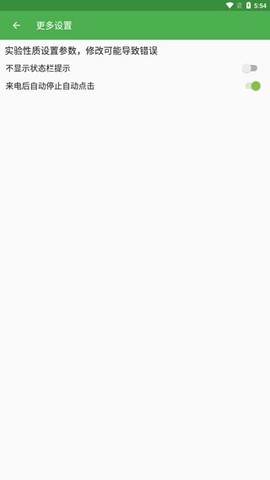
自动连点器app是一款专为安卓平台设计的自动化点击工具,其核心功能在于通过模拟手指触摸操作,实现屏幕点击、滑动及按键控制的自动化执行。该软件兼容ROOT与非ROOT环境,用户仅需通过拖拽方式即可精准设定点击坐标,整体体积小巧,运行流畅,且通过安全检测,无病毒风险。软件支持单点循环、多点循环、长按、滑动以及HOME键、返回键、通知栏等系统按键模拟,每项功能均提供详细的参数调节选项,以满足不同场景下的操作需求。用户无需编写任何代码,仅通过直观的拖拽、点击、长按手势即可完成全部配置,大幅降低了使用门槛。此外该工具对系统权限要求较低,操作简便,适合各类用户群体快速上手。
1、发现功能:内置数百款热门辅助工具与精品手游资源,便于用户快速获取所需内容。
2、点一点功能:支持短时间内高频连续点击,有效提升操作效率。
3、录制功能:完整模拟手指在屏幕上的滑动、点击等轨迹动作,实现复杂操作的自动化回放。
4、脚本导出功能:支持将按键精灵中的脚本一键导出至本应用,简化分享与二次使用流程。
5、抓抓工具:提供高精度的抓点、抓色能力,为开发者调试与脚本编写提供可靠数据支撑。
6、界面定制:内置便捷美观的脚本界面定制模块,帮助开发者快速生成个性化操作面板。
1、启动应用后,首先点击主界面中的“设置辅助功能权限”选项,进入系统辅助功能设置页面。
![自动连点器[图1]](https://static.down8818.com/uploads/20260909/6aa1643c974183.14249298.png)
2、在系统设置列表中,找到“自动点击器”条目并点击进入,随后开启其对应的服务开关。
![自动连点器[图2]](https://static.down8818.com/uploads/20260909/6aa1643cd1d003.56756602.png)
3、点击灰色按钮以激活“自动点击器”服务,确认开启后返回应用主界面。
![自动连点器[图3]](https://static.down8818.com/uploads/20260909/6aa1643d1d3d95.25597232.png)
4、在主界面中点击“启动”按钮,使应用进入待命状态。
![自动连点器[图4]](https://static.down8818.com/uploads/20260909/6aa1643d55c720.56736448.png)
5、将滑动持续时间参数调至最大值,随后点击“开始按钮”即可执行自动化点击任务。
1、打开自动连点器app,点击“设置辅助功能权限”进入系统设置界面。
![自动连点器[图5]](https://static.down8818.com/uploads/20260909/6aa1643d9d5084.29944750.png)
2、在辅助功能列表中,找到并开启对应的服务选项。
![自动连点器[图6]](https://static.down8818.com/uploads/20260909/6aa1643dd33064.59335108.png)
3、随后开启“设置悬浮权限请求”,确保悬浮窗功能可正常显示。
![自动连点器[图7]](https://static.down8818.com/uploads/20260909/6aa1643e146fa8.31511592.png)
4、点击工具栏中的“+”按钮,从弹出的功能列表中选择所需操作类型。
![自动连点器[图8]](https://static.down8818.com/uploads/20260909/6aa1643e45a678.12712434.png)
5、此处以“点击”功能为例,选中后进入参数配置界面。
![自动连点器[图9]](https://static.down8818.com/uploads/20260909/6aa1643e7834e2.09118683.png)
6、配置完成后,点击菜单栏中的“开始”按钮,系统即按照既定顺序执行自动点击。
![自动连点器[图10]](https://static.down8818.com/uploads/20260909/6aa1643ea8bd35.31502506.png)
1、启动自动连点器,长按屏幕中央的点击位置以呼出设置菜单。
![自动连点器[图11]](https://static.down8818.com/uploads/20260909/6aa1643edf9dc9.07227044.png)
2、在弹出的选项列表中,选择“通用设置”进入参数调节界面。
![自动连点器[图12]](https://static.down8818.com/uploads/20260909/6aa1643f3070f2.21802219.png)
3、修改“延迟”参数项的具体数值,数值越小则点击间隔越短,执行速度越快;数值越大则点击间隔越长,速度相应降低。
![自动连点器[图13]](https://static.down8818.com/uploads/20260909/6aa1643f60df94.01081228.png)
v2.0.12版本
修复已知问题,提升系统稳定性。